最近、YouTubeの動画制作にGoogleの生成AI「Gemini」を取り入れています。アイデア出しから脚本作り、さらには動画素材の生成まで手伝ってくれるので、本当に頼もしい相棒です。
でも、実際に動画を作っていて「ある悩み」にぶつかりました。
それは、「生成される動画の解像度がちょっと足りない」こと。
今のYouTubeはフルHD(1920×1080)が当たり前ですが、AIが生成してくれる動画は、処理の重さもあってHD画質(1280×720)やそれ未満のサイズで出力されることが多いんです。
そのままフルHDの編集画面(シーケンス)に乗せて拡大すると、どうしても「ボヤッとした眠たい映像」になってしまい、高画質な実写のおもちゃ映像と並べると浮いてしまう……。
そこで今回は、私が実践している「低解像度のAI動画を、フルHDの実写動画に違和感なくなじませる編集テクニック」をご紹介します!
Adobe Premiere Proを使っていますが、他の編集ソフトでも応用できる考え方です。
なぜ「ただ拡大するだけ」ではダメなのか?
小さい画像を無理やり大きく引き伸ばすと、輪郭がボヤけてしまいます。 AI生成動画はもともとふんわりしたタッチのものが多いので、拡大することでさらにボヤけが強調され、「あ、ここだけ画質が悪いな」と視聴者に気付かれてしまう原因になります。
そこで必要なのが、「①拡大」+「②くっきり補正」の合わせ技です。
手順:Premiere Proでの「くっきり」加工術
やることは非常にシンプル。たった一つのエフェクトを足すだけです。
1. シーケンスに合わせて拡大(スケール調整)
まずは、AI生成動画をタイムラインに配置します。 サイズが小さいので、画面いっぱいに表示されるように「エフェクトコントロール」の「スケール」数値を上げて拡大します。
この時点では、まだ映像が少しボヤけているはずです。
2. 魔法のエフェクト「アンシャープマスク」

ここで登場するのが、「アンシャープマスク」というエフェクトです。 名前に「アンシャープ(シャープじゃない)」と入っているので紛らわしいですが、実はこれ「輪郭をくっきりさせて、シャープに見せる」ためのエフェクトなんです。
- エフェクトパネルで検索:
アンシャープマスク(またはUnsharp Mask) - クリップに適用: 生成した動画クリップにドラッグ&ドロップします。
3. 数値を調整する
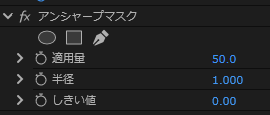
エフェクトコントロールパネルで、数値を調整します。私の設定の目安は以下の通りです。
- 量 (Amount):
50%〜100%- 数値を上げるほど、輪郭がバキッと強調されます。上げすぎるとザラザラになるので、プレビューを見ながら「ボヤけが消えたな」と思うところで止めます。
- 半径 (Radius):
1.0〜2.0- 基本は1.0前後でOKです。
結果:これだけで「実写」と並んでも怖くない!
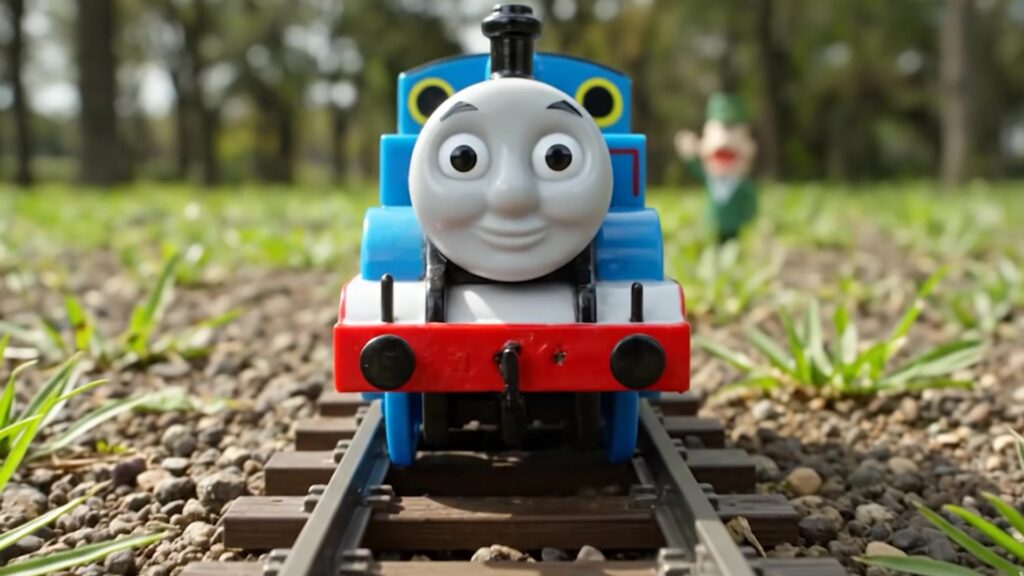
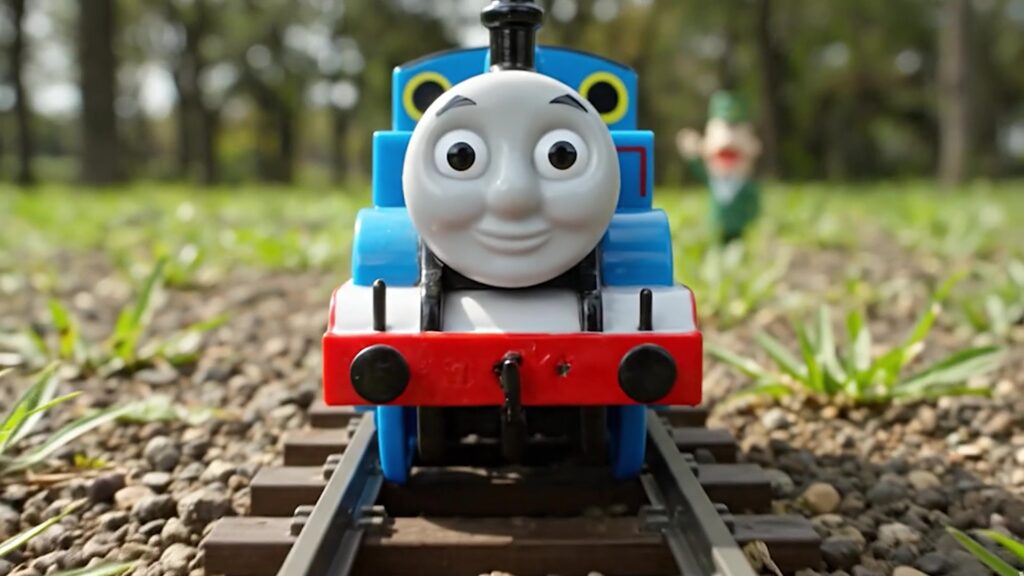
この「アンシャープマスク」をかけるだけで、AI特有のフワッとした画質が引き締まり、4KやフルHDで撮影したおもちゃの映像とつないでも違和感がグッと減ります。
わずかな違いですが、できるだけよい映像を視聴者さんにお届けできればいいですね👍
ポイントまとめ:
- AI動画はサイズが小さいことが多い。
- ただ拡大するだけだとボヤける。
- 「アンシャープマスク」で輪郭を強調してあげると、一気に高画質っぽく見える!
「せっかく面白いAI動画ができたのに、画質が悪くて使えない…」と諦めていた方は、ぜひこのひと手間を試してみてください。動画のクオリティがワンランクアップしますよ!